Codex 桌面应用
桌面应用(Codex App)是一个专注于并行处理 Codex 线程的原生体验:内置 Git、worktree、自动化与插件,把对话、代码 Diff、任务管理整合到一个窗口里。本章带你从安装后第一次启动走到完成第一个任务。界面元素的逐项拆解见 App 界面说明。
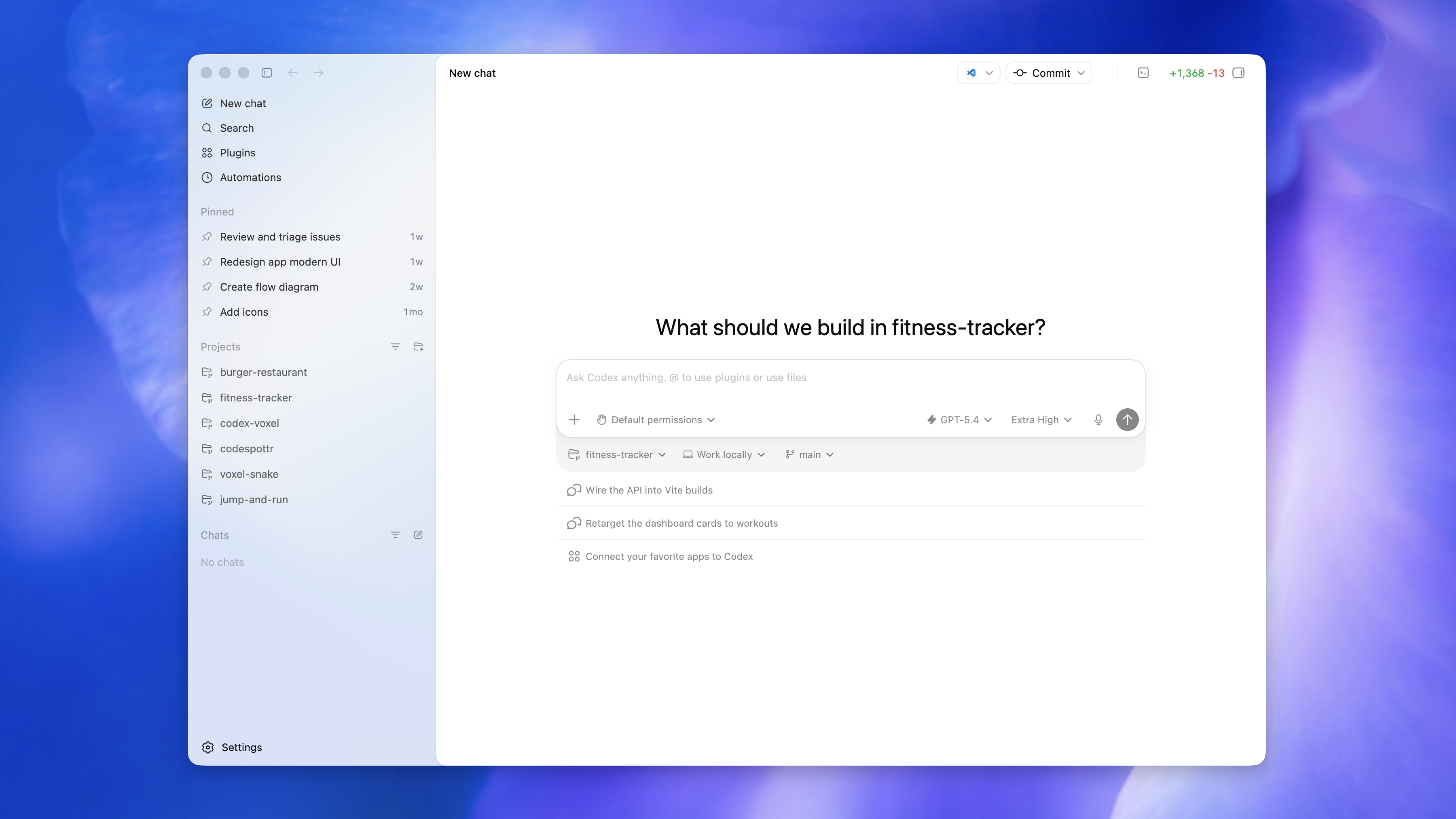
首次启动
- 安装并登录后(见 安装与使用),进入主界面
- 你会看到「What should we build in ...」的提示框与几条任务建议
- 左侧导航栏提供:对话、搜索、插件、自动化、任务、项目、云端等入口
添加项目
桌面应用以项目(Project)= 一个本地代码目录为单位组织工作:
- 在左下角 / 项目区点击 Add project(添加项目)
- 选择一个本地文件夹(建议是 Git 仓库)
- 之后该项目会出现在侧边栏,下次直接点击即可继续
选 Git 仓库的好处:App 能展示 Diff、创建 worktree、显示分支、做检查点回退。非 Git 目录也能用,但会失去这些能力。
Local 与 Cloud 模式
底部状态栏可切换执行位置(也可用斜杠命令 /local、/cloud):
详见 工作流与 Worktrees 与 云端版本。
发起第一个任务
-
在输入框用自然语言描述任务,例如:
-
发送前,确认输入框下方的三个选择器:
- 权限(Default permissions / Read-only / Full access 等)
- 模型(如 GPT-5.5)
- 推理强度(reasoning effort:Extra High 等)
-
发送后,Codex 进入 Agent 循环:读文件、(必要时)跑命令、产出改动
-
涉及越界操作时会暂停请求审批——在界面里点「允许 / 拒绝」
审查改动(Diff Review)
任务产生代码改动后,右侧出现 Diff 审查面板:
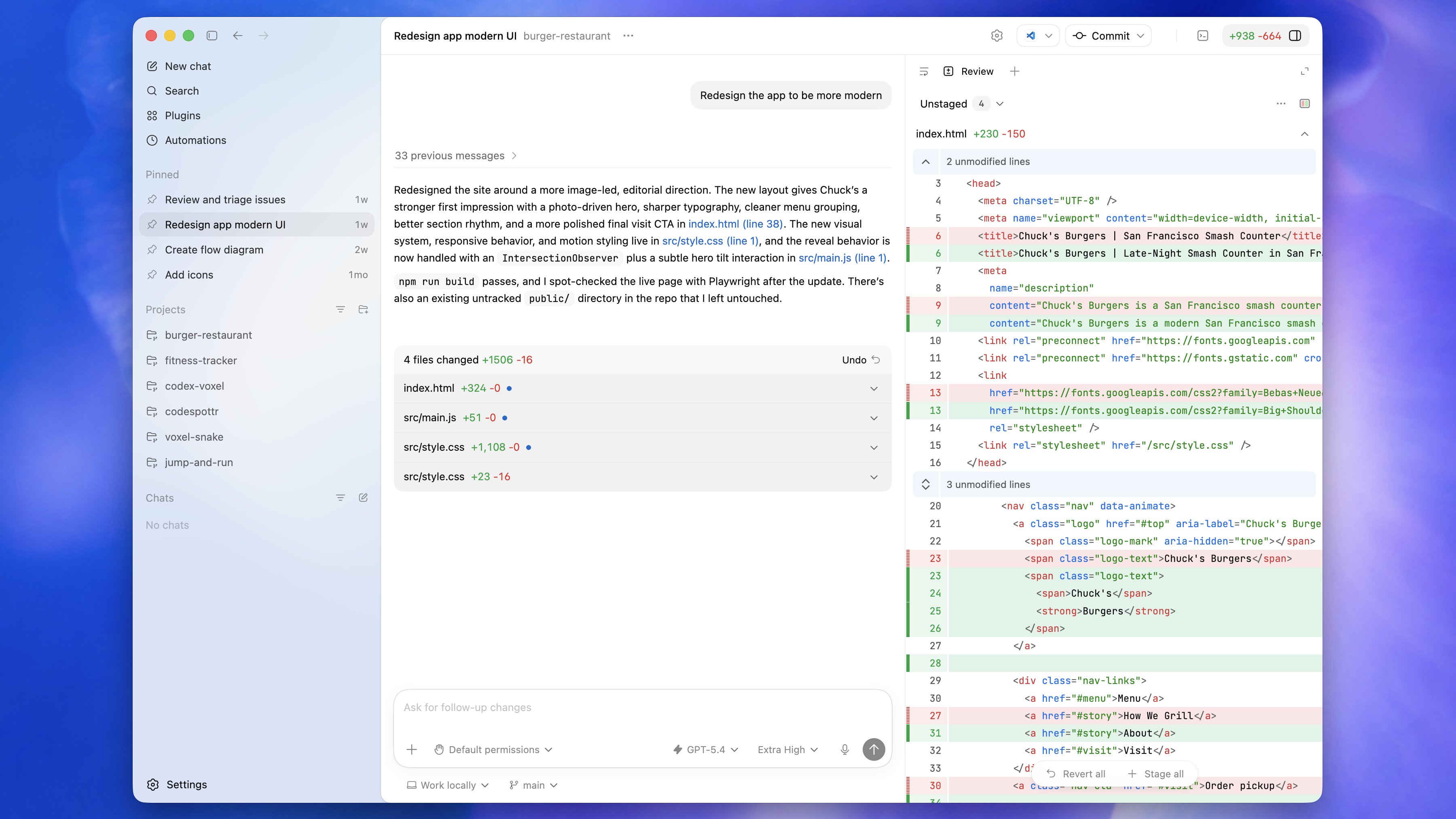
- 左侧:对话与本次改动的文件列表(
+/-行数) - 右侧:逐行 Diff,可定位每处修改
- 底部「1 file changed」处可一键 Undo(撤销) 本轮改动
养成习惯:改动先审查再提交。这正是桌面应用相比纯 CLI 的核心优势。
并行线程与 Worktree
桌面应用为「同时推进多件事」而设计:
- 多线程(Threads):每个任务是一个独立线程,可同时挂多个
- Worktree 支持:可让某个任务在新的 Git worktree 中运行,与你正在改的工作区隔离,互不干扰
这让你能「一个线程重构后端、另一个线程改前端」而不串味。详见 工作流与 Worktrees。
Hand off:在入口/设备间接力
Hand off(接力) 把当前工作交接到别处继续:
- Local ↔ Cloud:本地起草 → 交给云端跑长任务
- 桌面 → 移动端:用 ChatGPT 手机 App 接管,离开电脑也能盯进度
完成后可用 codex apply 把云端产出的 diff 拉回本地。
顶部操作:Open / Hand off / Commit
在任务线程顶部通常有一排操作(以 Windows 版为例):
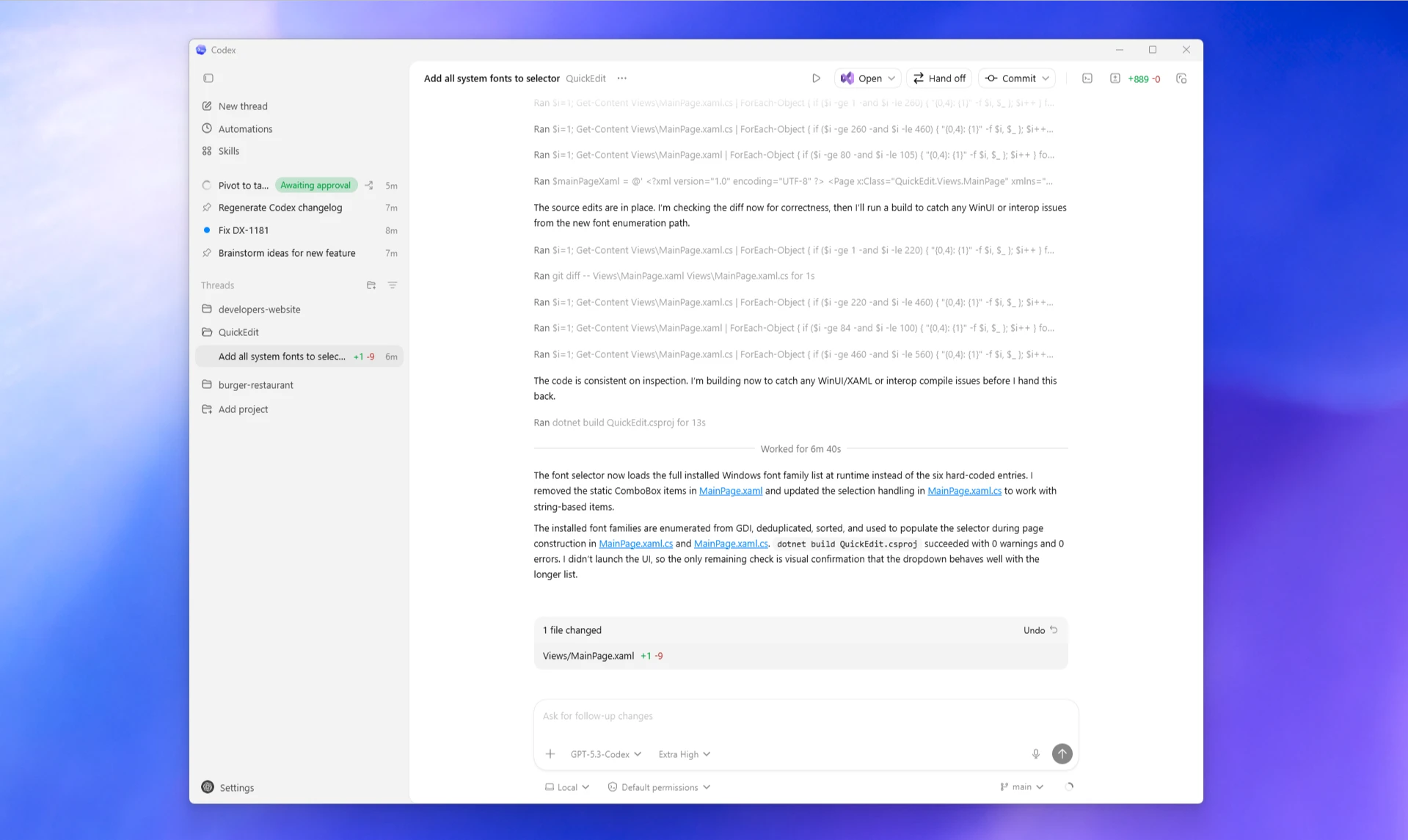
- Open:在编辑器/IDE 中打开当前改动
- Hand off:接力到云端或其他设备
- Commit:把改动提交到 Git(可选择分支)
底部状态栏显示:执行模式(Local)、权限(Default permissions)、当前分支(如 main)、改动行数(+889 -0)。
自动化、插件与电脑操控
桌面应用还集成了三类进阶能力,各有专章:
- 自动化(Automations):定时跑 Codex 任务,结果进收件箱 → 自动化与 CI/CD
- 插件(Plugins):从市场安装 Skills + Apps + MCP 打包 → 集成与连接
- 电脑操控(Computer Use):让 Codex 看屏、操控 GUI 与浏览器 → 电脑操控