Codex 安装与使用
本章帮你装好 桌面应用、CLI 与 IDE 扩展 并完成登录。大多数人从桌面应用开始最顺手。
系统要求
其他要求:
- 网络可访问 OpenAI 服务
- Git(强烈推荐,App 的 Diff、worktree、检查点都基于 Git)
- 一个含 Codex 额度的 ChatGPT 套餐,或 OpenAI API Key
一、安装桌面应用(推荐起点)
- 打开 developers.openai.com/codex 或 Quickstart
- 下载对应平台安装包:
- macOS:
.dmg,拖入「应用程序」 - Windows:安装程序,按向导完成
- macOS:
- 启动后用 ChatGPT 账号登录(见下文「登录」)
- 选择一个项目文件夹,在 Local 模式发送第一条消息
也可以在已安装 CLI 的机器上执行
codex app直接打开桌面应用。
详细的首次使用见 桌面应用。
二、安装 Codex CLI
方式一:官方安装脚本(推荐)
macOS / Linux:
Windows(PowerShell):
无人值守安装:
方式二:npm
方式三:Homebrew(macOS)
验证与更新
详见 命令行工具(CLI)。
三、安装 IDE 扩展(可选)
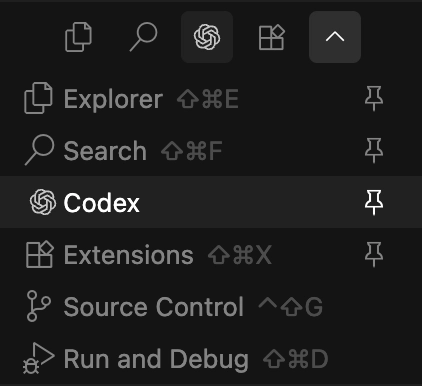
在 VS Code / Cursor / Windsurf 的扩展市场搜索 Codex 安装,侧边栏会出现 Codex 面板。详见 IDE 扩展。
登录方式
首次启动 App 或运行 codex 会提示登录:
1. ChatGPT 账号(推荐个人开发者)
- 使用含 Codex 额度的 Plus / Pro / Business / Edu / Enterprise 套餐
- 自动配置凭据,免去手动管理 Key
- CLI 中对应
codex login(OAuth)
2. OpenAI API Key / 访问令牌
- 适合 CI、企业按量计费、自动化用户
- 在 platform.openai.com 创建 Key
- 部分 ChatGPT 专属功能可能不可用
目录与环境变量
常见问题
codex: command not found
- 确认安装脚本已把二进制加入
PATH - npm 全局:
npm prefix -g的 bin 目录应在PATH中
Windows 上 Shell 行为异常
- 优先参考官方 Windows setup
- 需要 Linux 原生工具链时用 WSL2
登录失败或 401
- 检查系统时间、代理、防火墙
- API Key 是否过期、组织是否已启用 Codex