Codex IDE 扩展
IDE 扩展把 Codex 装进 VS Code / Cursor / Windsurf 等编辑器:侧边栏的 Agent 面板能结合当前编辑器上下文做修改,并可一键 Hand off 到云端。
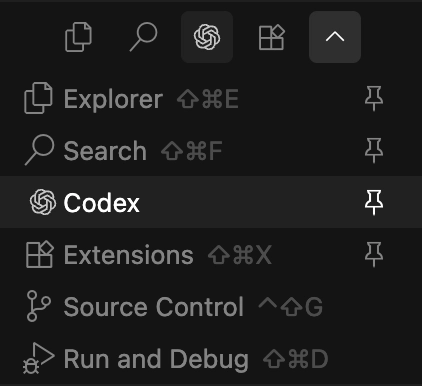
安装
- 在编辑器扩展市场搜索 Codex 并安装(支持 VS Code、VS Code Insiders、Cursor、Windsurf 等)
- 侧边栏出现 Codex 图标,点击打开面板
- 用 ChatGPT 账号或 API Key 登录
也可把 Codex 面板固定(Pin) 到活动栏,方便随时呼出。
面板基本用法
- 在输入框描述任务,Codex 在当前工作区执行
- 默认 Agent 模式:可读写项目、运行命令(受权限约束)
- 改动以 Diff 呈现,可逐处接受
- 输入框下方有模型下拉,可切换模型与推理强度(见 模型选择)
自动上下文
/auto-context 控制是否自动纳入最近打开的文件与 IDE 上下文——开启更省心,关闭更可控、更省 token。也可随时用 @文件 手动提供锚点。
斜杠命令(IDE)
IDE 扩展支持的常用命令:
完整命令见 斜杠命令。
与 Cloud 的接力
IDE 扩展可把任务委派到 Cloud:
/cloud切到云端,在 OpenAI 环境后台并行执行- 完成后用
codex apply把云端 diff 拉回本地应用 - 适合「本地起草需求 → 云端跑长任务 → 本地审查合并」
详见 云端版本。
设置
扩展设置(Workbench / Settings)可调整默认模型、自动上下文、权限默认值等:

这些设置与 ~/.codex/config.toml 同源,CLI 与桌面应用共享,见 配置与定制。
App / CLI / IDE 怎么分工
三者共享 AGENTS.md、Skills、MCP 与配置,可随时 Hand off 衔接。